
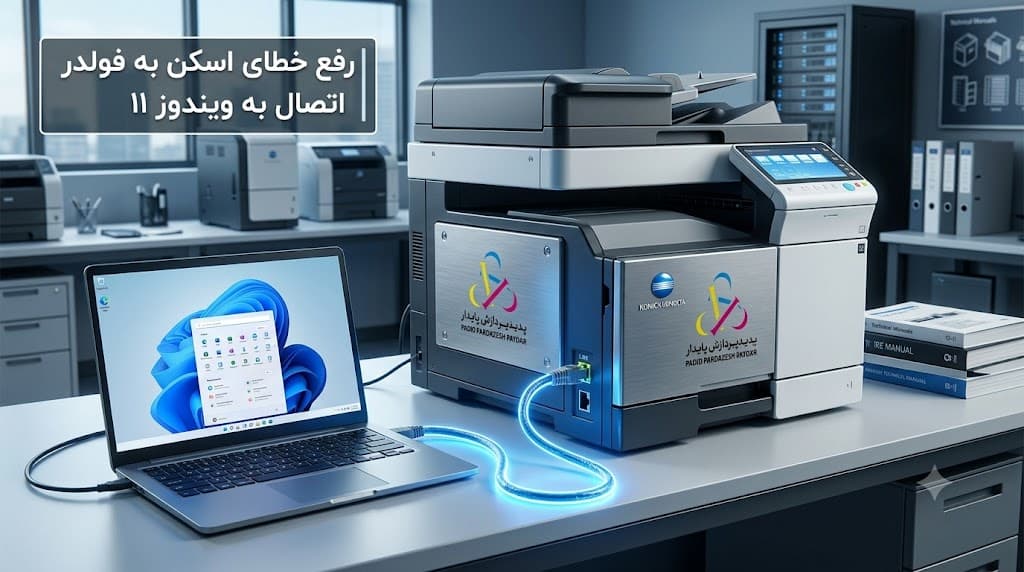
راهنمای حل مشکل اسکن به فولدر (Scan to SMB) در کونیکا مینولتا | اتصال دستگاه به شبکه و ویندوز ۱۱
یکی از رایجترین و کلافهکنندهترین مشکلاتی که کاربران در دفاتر فنی و چاپخانهها با آن مواجه میشوند، قطع شدن ناگهانی ارتباط اسکنر با کامپیوتر است. کاربر برگه را درون دستگاه قرار میدهد، دکمه اسکن را میفشارد، اما پس از چند ثانیه با بوق ممتد و خطای Server Connection روی مانیتور دستگاه مواجه میشود[cite: 1].
این مشکل معمولاً پس از نصب ویندوز ۱۱ یا دریافت آپدیتهای امنیتی جدید ویندوز ۱۰ رخ میدهد. دلیل اصلی این است که مایکروسافت به دلایل امنیتی، پروتکل قدیمی شبکه (SMB v1) را مسدود کرده است. در این مقاله تخصصی از وبلاگ پدید پردازش پایدار، قصد داریم آموزش گامبهگام و تصویری تنظیم IP کونیکا و راهاندازی اصولی اسکن به فولدر (Scan to SMB) در ویندوز ۱۱ را به شما ارائه دهیم[cite: 1].
گام اول: ساخت پوشه شبکه و تنظیمات دسترسی (Sharing & Security) در ویندوز ۱۱
ابتدا باید پوشهای بسازیم که دستگاه چاپ بتواند فایلهای اسکنشده را درون آن قرار دهد[cite: 1]. این پوشه باید دسترسی کامل (خواندن و نوشتن) در شبکه داشته باشد:
- در یکی از درایوهای خود (ترجیحاً درایوی غیر از ویندوز)، یک پوشه جدید بسازید و نام آن را به انگلیسی (مثلاً Scan) بگذارید.
- روی پوشه راستکلیک کرده و گزینه Properties را انتخاب کنید.
- به تب Sharing بروید و روی دکمه Advanced Sharing کلیک کنید.
- تیک گزینه Share this folder را بزنید. سپس روی دکمه Permissions کلیک کنید.
- در پنجره باز شده، گروه Everyone را انتخاب کرده و در پایین صفحه، تیک Full Control را در ستون Allow فعال کنید. سپس تمام پنجرهها را OK کنید.
- اکنون به تب Security (امنیت) در همان پنجره Properties بروید[cite: 1].
- روی Edit کلیک کنید، سپس Add را بزنید. کلمه Everyone را تایپ کرده و OK کنید.
- گروه Everyone را انتخاب کرده و تیک Full Control را برای آن فعال کنید. در نهایت تغییرات را ذخیره کنید.

گام دوم: پیدا کردن IP آدرس و غیرفعال کردن پسورد شبکه
دستگاه کونیکا برای ارسال فایل به سیستم شما، نیاز به آدرس آیپی (IP Address) کامپیوترتان دارد[cite: 1].
- پیدا کردن IP: کلیدهای
Win + Rرا همزمان فشار دهید، عبارتcmdرا تایپ کرده و اینتر بزنید. در صفحه سیاه باز شده، دستورipconfigرا وارد کنید. عددی که روبروی IPv4 Address نوشته شده است (مانند 192.168.1.10) را یادداشت کنید. - حذف رمز عبور شبکه: در بخش جستجوی ویندوز عبارت Advanced sharing settings را سرچ کنید. در بخش All Networks، گزینه Turn off password protected sharing را انتخاب کنید تا دستگاه برای انتقال فایل نیازی به پسورد ویندوز نداشته باشد.
گام سوم: تنظیمات در PageScope Web Connection دستگاه
اکنون باید آدرس پوشه و کامپیوتر را به حافظه دستگاه چاپ معرفی کنیم. رابط کاربری تحت وب کونیکا مینولتا یا PageScope Web Connection این کار را به سادگی انجام میدهد[cite: 1]:
- مرورگر کامپیوتر خود را باز کنید و آدرس IP دستگاه کونیکا مینولتا را در نوار آدرس وارد کنید (آیپی دستگاه را میتوانید از منوی Utility > Device Information روی مانیتور پرینتر پیدا کنید).
- در صفحه باز شده، به عنوان Administrator وارد شوید (رمز عبور پیشفرض معمولاً 12345678 یا 1234567812345678 است).
- به منوی Store Address و سپس Address Book بروید و New Registration را انتخاب کنید.
- گزینه SMB را انتخاب کرده و OK را بزنید.
- در فرم باز شده، اطلاعات زیر را وارد کنید:
- Name: نام دلخواه شما (مثلاً نام کامپیوتر).
- Host Address: همان IP آدرس کامپیوتر که در گام دوم یادداشت کردید (تیک Please check to enter host name را بزنید).
- File Path: نام پوشهای که ساختید (مثلاً Scan).
- User ID: نام کاربری ویندوز شما (اگر پسورد شبکه را در گام قبل خاموش کردهاید، میتوانید این بخش را خالی بگذارید یا یک کاراکتر دلخواه وارد کنید).
- تنظیمات را OK کنید.

گام چهارم: ارتقای پروتکل به SMB v2/v3 (راهکار قطعی رفع خطای Server Connection)
اگر تمام مراحل بالا را درست انجام دادهاید اما همچنان خطای اتصال سرور پابرجاست، مشکل از مسدود بودن پروتکل SMB v1 در ویندوز ۱۱ است. برای حل این مشکل، باید از طریق پنل PageScope Web Connection پروتکل دستگاه را ارتقا دهید[cite: 1]:
- در همان صفحه وب ادمین، به منوی Network بروید.
- گزینه SMB Setting و سپس Client Setting را انتخاب کنید[cite: 1].
- در بخش SMB Authentication Setting، گزینه SMB v2 یا SMB v2/SMB v3 را فعال (Enable) کنید.
- تغییرات را ذخیره کرده و دستگاه کپی را یکبار خاموش و روشن (Restart) کنید.
پشتیبانی تخصصی شبکه و نرمافزار با پدید پردازش پایدار
تنظیمات شبکه در محیطهای سازمانی و چاپخانههای بزرگ که دارای سوییچهای امنیتی و فایروالهای متعدد هستند، فراتر از چند کلیک ساده است. اگر دستگاه شما همچنان برای برقراری ارتباط اسکن با ویندوزهای جدید مقاومت میکند، نیازی به کلافگی و اتلاف وقت نیست.
پدید پردازش پایدار به عنوان تنها نمایندگی رسمی کونیکا مینولتا در ایران[cite: 1]، علاوه بر تامین قطعات سختافزاری، جامعترین خدمات پشتیبانی نرمافزاری و شبکه را به مشتریان خود ارائه میدهد[cite: 1]. کارشناسان مجرب ما میتوانند پیچیدهترین مشکلات اتصال اسکنر، نصب درایورها، کالیبراسیون و کانفیگ سرورهای چاپ را در سریعترین زمان ممکن برای شما برطرف نمایند.

نتیجهگیری
خطای Server Connection و قطع شدن اسکن به فولدر (Scan to SMB) در کونیکا مینولتا، با اعمال دسترسیهای صحیح به پوشه اشتراکی در ویندوز ۱۱ و ارتقای پروتکل شبکه دستگاه از منوی PageScope به SMB v2/v3 به طور کامل برطرف میشود[cite: 1]. با پیادهسازی گامبهگام مراحل این راهنما، میتوانید روند انتقال اسناد خود را مجدداً به جریان بیندازید.
آیا موفق شدید ارتباط اسکنر خود را با سیستم جدید ویندوز ۱۱ برقرار کنید؟ اگر در طول انجام این مراحل با ارور خاصی مواجه شدهاید، لطفاً کد خطا یا مشکل خود را در بخش نظرات همین مقاله بنویسید تا کارشناسان شبکه پدید پردازش پایدار در سریعترین زمان ممکن راهکار اختصاصی شما را ارائه دهند.